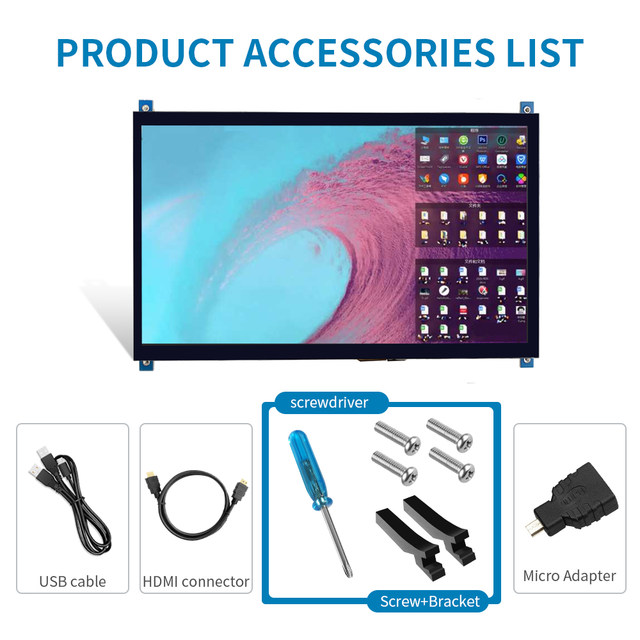
- 브래킷 유형: 일반 브래킷
- 스크린 곡률: NONE
- 높은 동적 범위: NONE
- 재생률: 60HZ
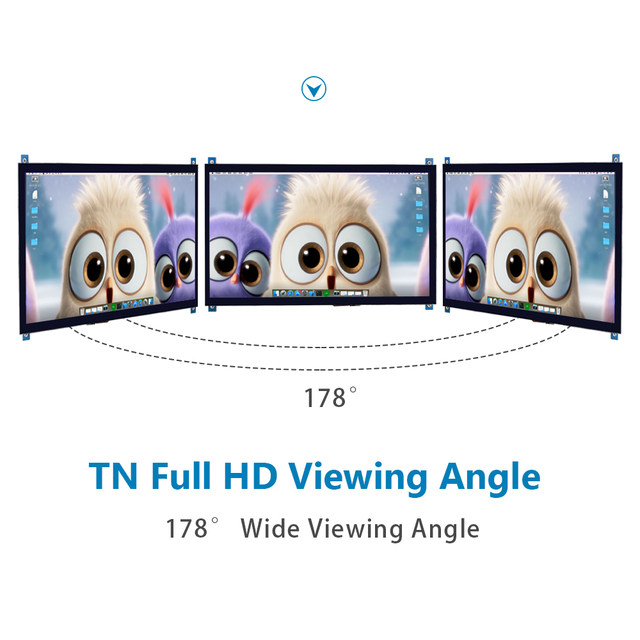
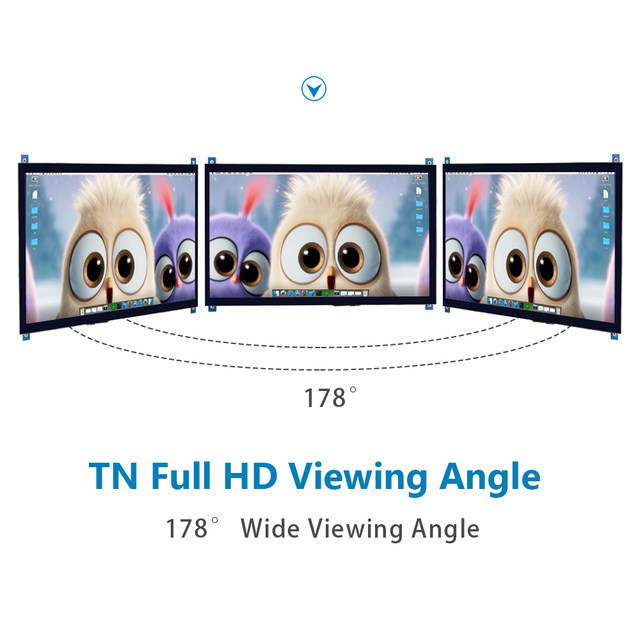
- 수직 시야각: 178°
- 스크린 유형: LCD
- 수평 시야각: 178°
- 명암비: 850:1
- 스피커 내장: 그렇습니다
- 흑백 응답 시간: 1 ms
- 특징: USB 포트,스피커,접촉 스크린
- 신청: 2 바탕 화면
- 픽셀 피치: 0.255mm
- 응답 시간: 2ms
- 패널 유형: IPS
- 제품 상태: 재고 있음
- 대조 비율: 800:1
- 인터페이스 유형: HDMI 호환
- 밝기: 500cd/m
- 디스플레이 비율: 16:10
- 화면 크기: 10\
- 해상도: 1024x600
- 브랜드 이름: KEPIFO
- : JRP1103
- 근원: CN (정품)


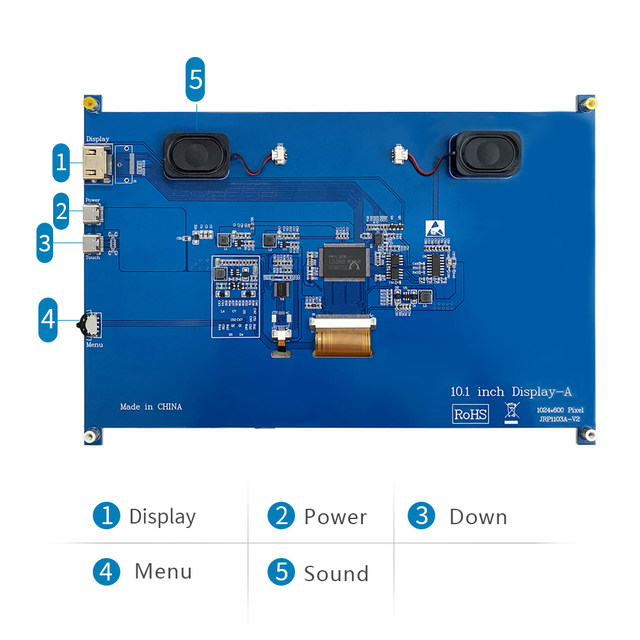
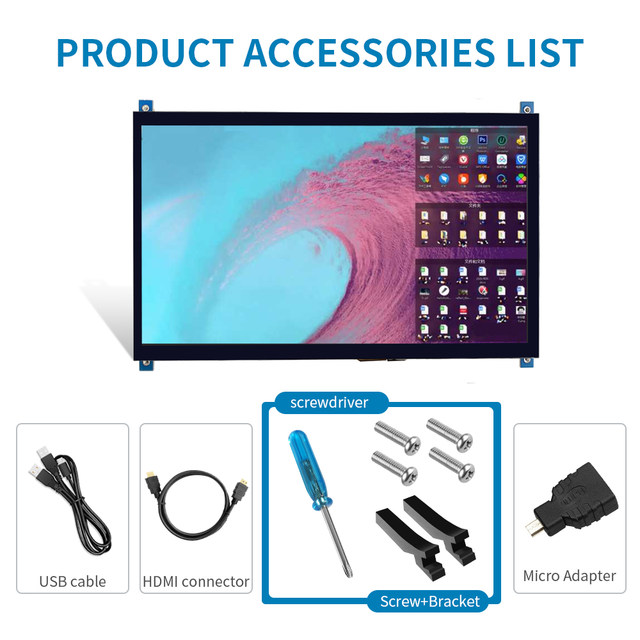
【제품 설명】
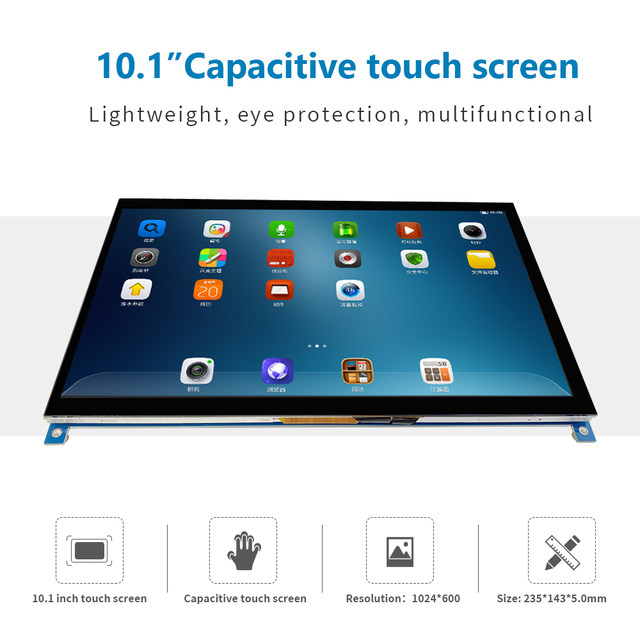
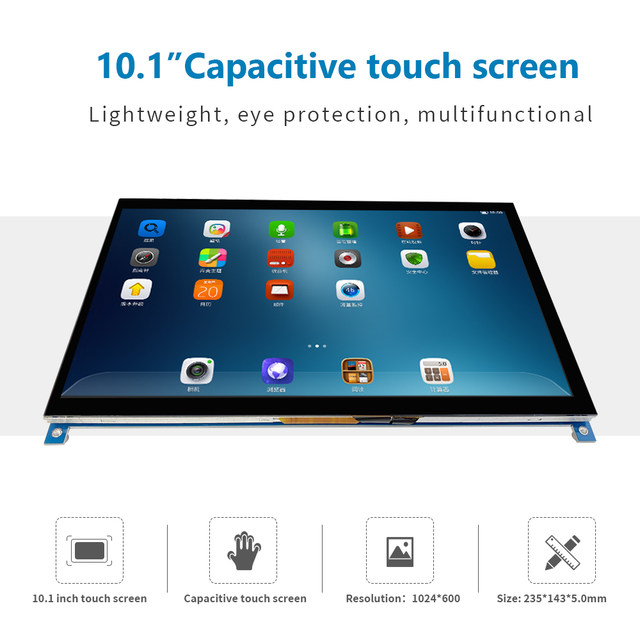
??.10.1인치 표준 디스플레이, 1024 × 600 하드웨어 해상도, 최대 1920x1080 소프트웨어 구성 해상도.
??.용량 성 터치 스크린, 최대 지원 5 점 터치.
??.백라이트 제어 만 지원하면 전원을 절약하기 위해 백라이트를 끌 수 있습니다.
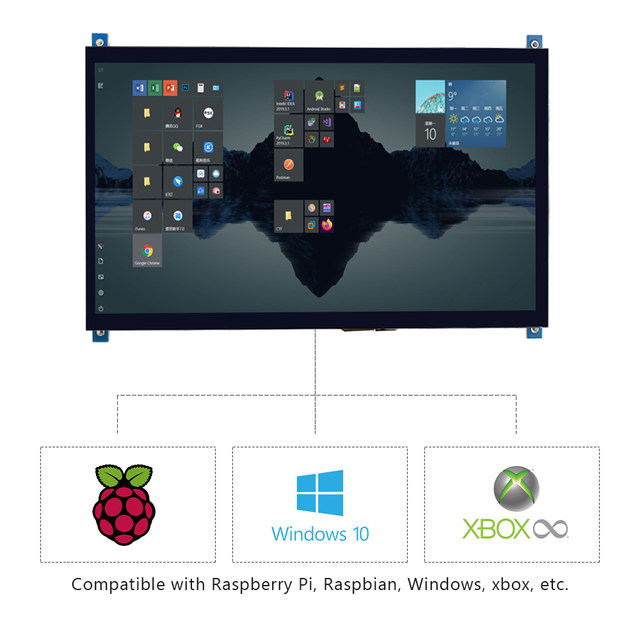
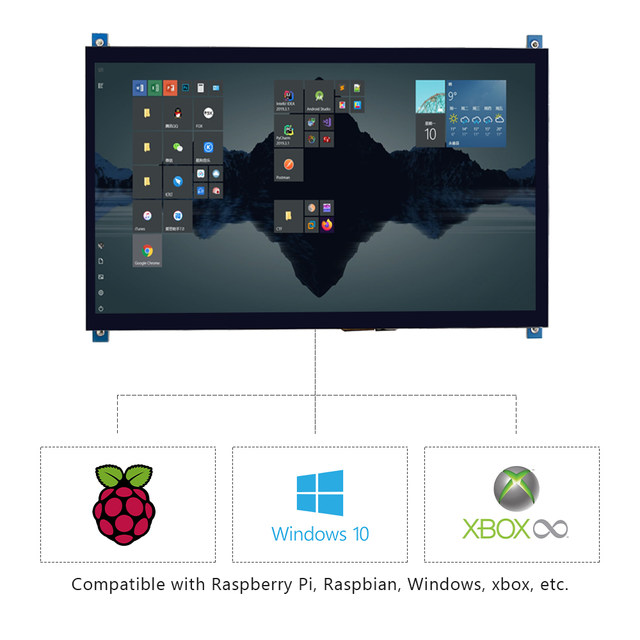
??.라즈베리 파이, BB 블랙, 바나나 파이 및 기타 주류 미니 PC를 지원하십시오.
??.범용 HDMI 모니터로 사용할 수 있습니다 (예: 컴퓨터 HDMI를 하위 디스플레이로 연결).
??.Raspbian, Ubuntu, Kali-Linux, Kodi, win10 IOT, 단일 터치, 무료 드라이브를 지원하는 라즈베리 파이 디스플레이로 사용됩니다.
??.PC 모니터로 작동, win7, win8, win10 시스템 5 포인트 터치 지원 (XP 및 이전 버전 시스템: 단일 포인트 터치),
무료 드라이브.
??.CE, RoHS 인증.
【제품 매개변수】
??.크기: 10.1 (인치)??.해상도: 1024 × 600 (점)??.SKU: JRP1103
??.터치: 5 점 용량 성 터치??.크기: 166.5*124.12 (mm)??.무게: 980 (g)
Raspbian/Ubuntu Mate/Win10 IoT 코어 시스템과 함께 사용하는 방법
1 단계, Raspbian 공식 이미지 설치
공식 다운로드에서 최신 이미지를 다운로드하십시오.
공식 자습서 단계에 따라 시스템을 설치하십시오.
2 단계, "config.txt" 수정
1 단계 프로그래밍이 완료되면 TF 카드 루트 디렉토리의 config.txt 파일을 열고
파일 끝에 다음 코드를 추가하고 Micro SD 카드를 안전하게 저장하고 꺼냅니다. max_usb_current = 1
Hdmi_force_hotplug = 1
Config_hdmi_boost = 7
Hdmi_group = 2
Hdmi_mode = 87
Hdmi_drive = 1
Display_rotate = 0
Hdmi_cvt 1024 600 60 6 0 0
3 단계, 라즈베리 파이로 10 인치 HDMI JRP1103 드라이브
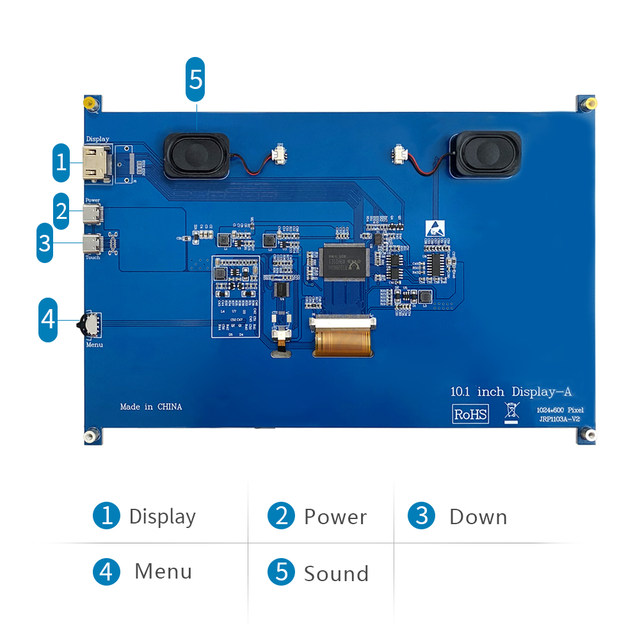
TF 카드를 라즈베리 파이에 넣고 라즈베리 파이와 LCD를 HDMI 케이블로 연결하십시오.
라스베리 파이의 4 개의 USB 포트 중 하나에 USB 케이블을 연결하고 USB 케이블의 다른 쪽 끝을 LCD의 USB 포트에 연결하십시오.
그런 다음 라즈베리 파이에 전원을 공급하십시오. 그 후 디스플레이와 터치가 모두 정상이면 드라이브가 성공했음을 의미합니다 (전원 공급 장치에 전체 2A 를 사용하십시오).
PC 모니터로 사용하는 방법
HDMI 케이블을 사용하여 컴퓨터 HDMI 출력 신호를 LCD HDMI 인터페이스에 연결하십시오.
LCD의 USB 터치 인터페이스 (두 개의 MicroUSB 중 하나) 를 장치의 USB 포트에 연결하십시오.
모니터가 여러 대 있는 경우 먼저 다른 모니터 커넥터를 뽑고 LCD를 테스트용 모니터로만 사용하십시오.